

Die Einrichtung eines USB-Modems mit SIM-Karte an Ihrem Laptop ermöglicht eine unabhängige, stabile Internetverbindung außerhalb von lokalen WLAN-Netzwerken. Dieser Prozess erfordert die richtige physikalische Installation der SIM-Karte, das korrekte Einsetzen des Modems und die Konfiguration der Netzwerkeinstellungen.
Die Vorbereitung von Hardware und SIM-Karte
Bevor das USB-Modem mit dem Laptop verbunden wird, muss die SIM-Karte korrekt vorbereitet und eingesetzt werden. Moderne Modems nutzen meist das Micro- oder Nano-SIM-Format. Achten Sie beim Einsetzen darauf, dass die abgeschrägte Ecke der SIM-Karte exakt mit der Markierung auf dem Steckplatz des Modems übereinstimmt. Die goldene Kontaktfläche der Karte muss flach auf den internen Lesekontakten des USB-Sticks aufliegen. Ein ungenauer Sitz verhindert den Datenaustausch und führt dazu, dass das Betriebssystem das Modem später zwar erkennt, aber keine Verbindung zum Mobilfunknetz herstellen kann.
Physikalische Verbindung und Treiberinstallation
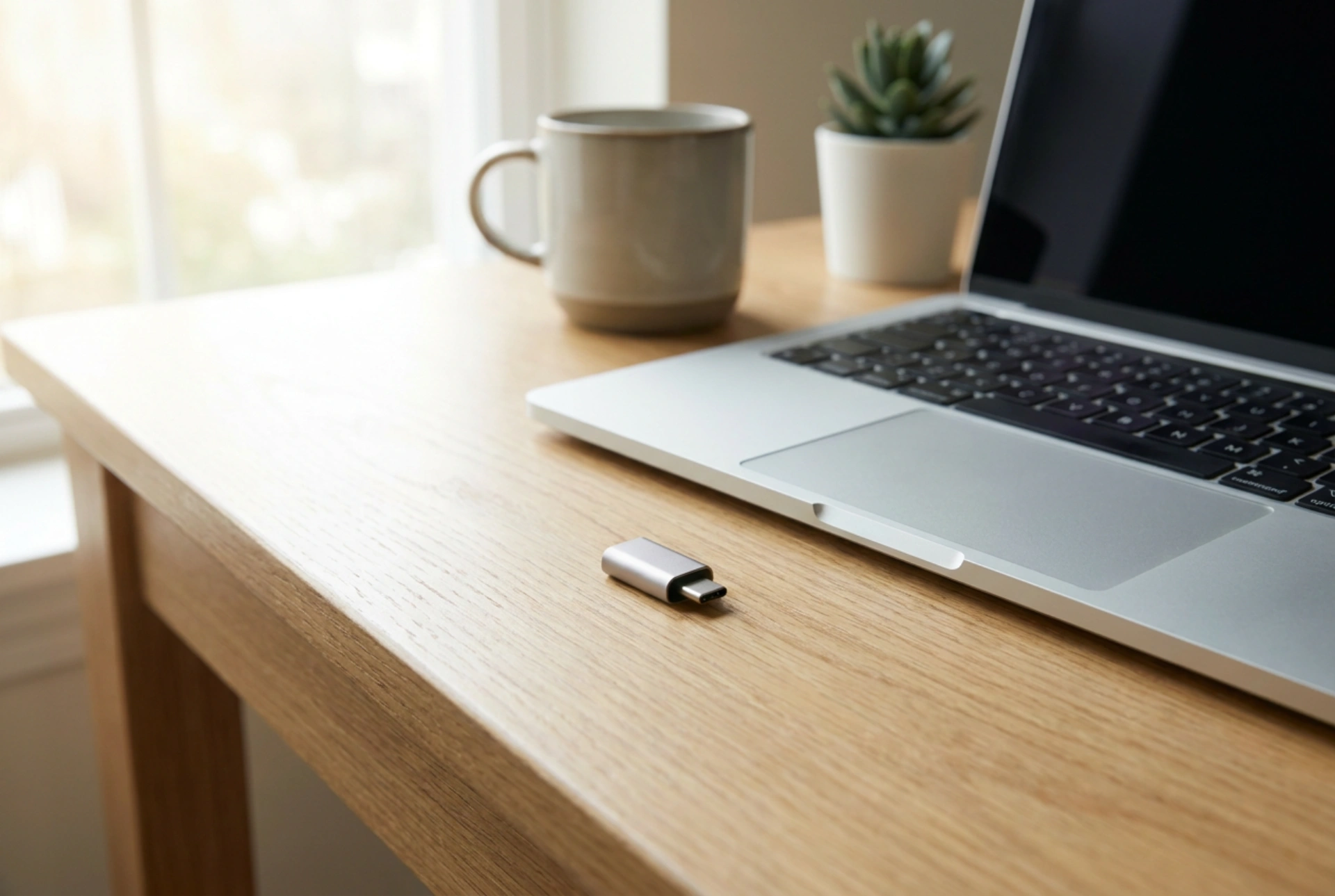
Nachdem die SIM-Karte sicher im Gehäuse des Modems verriegelt ist, stecken Sie das Gerät direkt in einen freien USB-Port Ihres Laptops. Vermeiden Sie für die Ersteinrichtung die Nutzung von passiven USB-Hubs, da diese oft nicht genügend elektrische Leistung für den Verbindungsaufbau bereitstellen. Nach dem Einstecken initiiert das Betriebssystem die Erkennung der neuen Hardware:
- Automatische Treiberinstallation: Moderne USB-Mobilfunksticks verfügen über einen integrierten Flash-Speicher, der dem System beim ersten Anschließen als virtuelles CD-Laufwerk präsentiert wird. Starten Sie die darauf befindliche Installationsdatei manuell, falls kein Autostart erfolgt.
- Treiber über das Betriebssystem: Aktuelle Betriebssysteme bringen häufig universelle Treiber für mobile Breitbandgeräte mit, wodurch der Stick ohne Zusatzsoftware direkt als Netzwerkadapter erkannt wird.
Die Eingabe der PIN-Sperre und APN-Konfiguration
Sobald die Hardware vom Betriebssystem registriert wurde, müssen die softwareseitigen Verbindungsparameter definiert werden. Der häufigste Grund für eine fehlschlagende Verbindung ist eine aktive PIN-Sperre auf der SIM-Karte. Öffnen Sie die Netzwerkeinstellungen Ihres Laptops oder die herstellereigene Verbindungssoftware des Modems. Sie werden nun zur Eingabe der vierstelligen PIN aufgefordert. Aus Komfortgründen kann diese Abfrage in den Einstellungen des Modems dauerhaft deaktiviert werden, was den automatischen Verbindungsaufbau beim Systemstart beschleunigt.
Für den tatsächlichen Datenfluss ist zudem der Access Point Name (APN) entscheidend. Dieser dient als Gateway zwischen dem Mobilfunknetz und dem Internet. In den meisten Fällen liest das Modem die APN-Daten automatisch aus der SIM-Karte aus. Sollte dies fehlschlagen, müssen Sie in den Profilöschungen des Netzwerkcenters manuell ein neues Profil anlegen und den exakten APN-Namen Ihres Mobilfunkanbieters eintragen.
Fehlerbehebung bei Signalproblemen
Wenn die Verbindung trotz korrekter PIN und APN ausbleibt, liegt dies oft an einer unzureichenden Signalstärke oder Frequenzüberlagerungen im Innenraum. Metalloberflächen und dicke Wände dämpfen hochfrequente Mobilfunksignale stark. Platzieren Sie den Laptop testweise näher an einem Fenster oder nutzen Sie ein kurzes, abgeschirmtes USB-Verlängerungskabel, um das Modem flexibler positionieren und außerhalb des direkten Störfelds der Laptop-Elektronik ausrichten zu können.