

Die erfolgreiche Einbindung einer Sicherheitskamera in Ihr Heimnetzwerk erfordert eine präzise Abstimmung zwischen Frequenzbändern, Signalstärken und Netzwerksicherheitsprotokollen. Diese Anleitung führt Sie schrittweise durch den physikalischen und digitalen Koppelungsprozess, um eine stabile, verschlüsselte Verbindung herzustellen.
1. Die Wahl des richtigen Frequenzbands: 2,4 GHz versus 5 GHz
Der häufigste Grund für eine scheiternde Erstverbindung liegt in der Wahl des falschen WLAN-Frequenzbands. Die meisten smarten Überwachungskameras arbeiten ausschließlich auf der 2,4-GHz-Frequenz. Dies hat physikalische Gründe: Radiowellen im 2,4-GHz-Bereich haben eine größere Wellenlänge von circa 12 Zentimetern im Vergleich zu den circa 6 Zentimetern im 5-GHz-Bereich. Dadurch dringen sie wesentlich besser durch feste Hindernisse wie Mauerwerk, Decken und Holzmöbel und weisen eine höhere Reichweite auf, was für Kameras im Außen- oder Eingangsbereich essenziell ist.
Bevor Sie die App konfigurieren, sollten Sie in den Einstellungen Ihres Routers prüfen, ob das 2,4-GHz-Band aktiv ist. Bei modernen Routern, die unter demselben Netzwerknamen (SSID) ein automatisches Band-Steering durchführen, empfiehlt es sich, das 5-GHz-Band für die Dauer der Einrichtung temporär zu deaktivieren. Dadurch wird erzwungen, dass sich Ihr Smartphone und die Kamera im selben Frequenzbereich verbinden.
2. Physikalische Vorbereitung und optische Kopplung per QR-Code
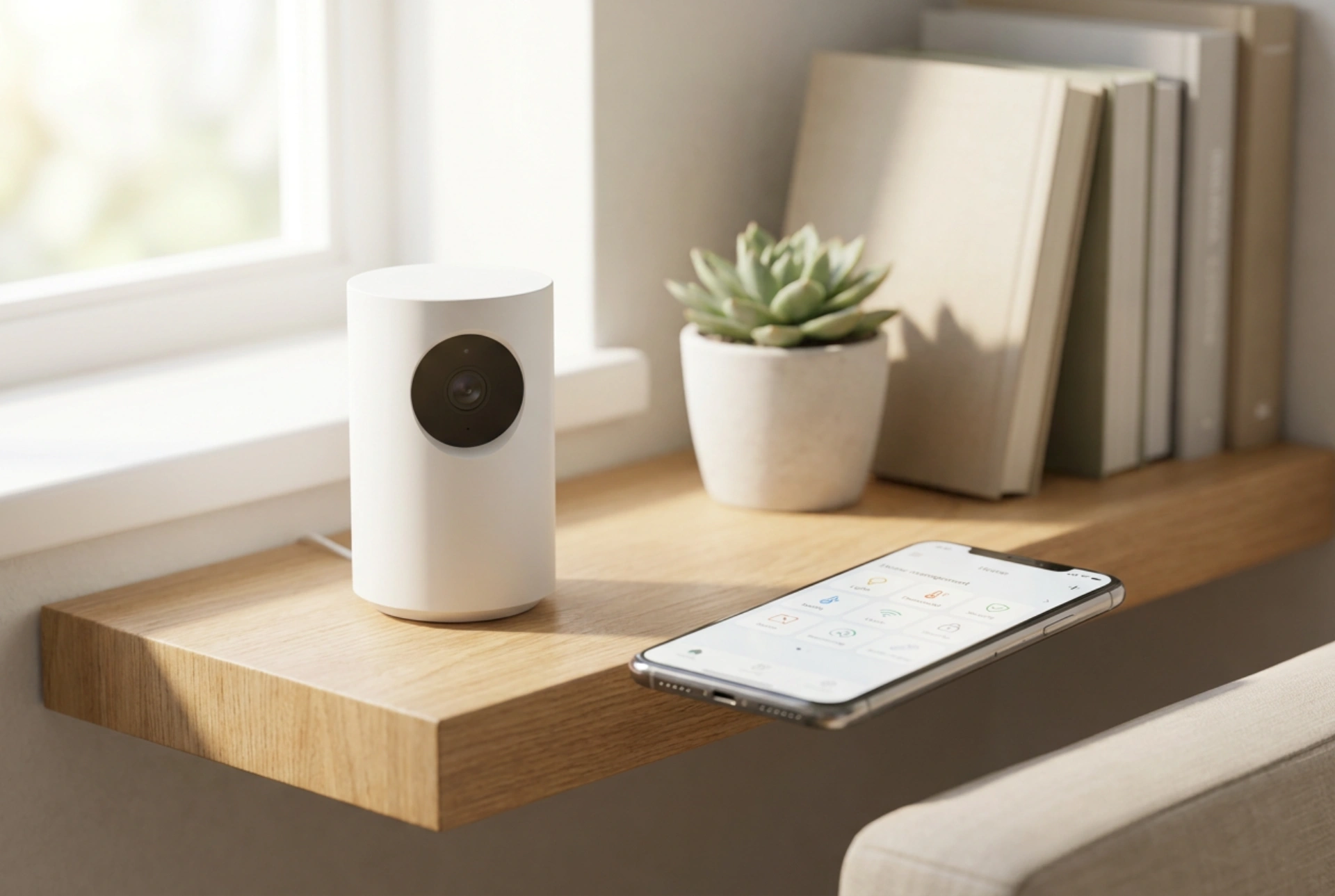
Für den Koppelungsvorgang nutzen viele Systeme eine optische Datenübertragung via QR-Code, der auf dem Smartphone-Display generiert und von der Kameralinse erfasst wird. Damit dieser Vorgang fehlerfrei funktioniert, müssen physikalische Gesetzmäßigkeiten der Optik beachtet werden:
- Kontrast und Helligkeit maximieren: Stellen Sie die Displayhelligkeit Ihres Smartphones auf den Höchstwert ein. Dies erhöht den Kontrast für den Bildsensor der Kamera und erleichtert die Erfassung der Hell-Dunkel-Muster des Codes.
- Reflektionen konsequent vermeiden: Halten Sie das Smartphone so, dass keine direkten Lichtquellen wie Deckenlampen oder Sonnenlicht auf dem Display spiegeln. Reflektionen überlagern die QR-Struktur und verhindern die korrekte Dekodierung durch den Kamerasensor.
- Den optischen Fokusabstand einhalten: Bewegen Sie das Smartphone langsam in einem Abstand von 15 bis 30 Zentimetern vor der Kameralinse vor und zurück. Der Autofokus der Kamera benötigt einen Moment, um die Linse auf die exakte Schärfenebene einzustellen. Ein akustisches Signal der Kamera bestätigt die erfolgreiche Erfassung.
3. IP-Adresszuweisung und DHCP-Konfiguration
Sobald die Kamera die Zugangsdaten aus dem QR-Code ausgelesen hat, meldet sie sich am Router an. Der Router weist der Kamera über das DHCP-Protokoll (Dynamic Host Configuration Protocol) eine lokale IP-Adresse zu. Um spätere Verbindungsunterbrechungen im lokalen Netzwerk zu verhindern, ist es ratsam, in der Benutzeroberfläche des Routers eine statische DHCP-Reservierung für die Kamera einzurichten. Dies stellt sicher, dass die Kamera auch nach einem Stromausfall oder einem Router-Neustart stets unter derselben IP-Adresse erreichbar bleibt, wodurch der Datenstrom zur App stabilisiert wird.
4. Sicherheitsverschlüsselung und Netzwerkisolierung
Die Übertragung von privaten Videodaten erfordert strenge Sicherheitsvorkehrungen. Nutzen Sie für Ihr WLAN mindestens den Verschlüsselungsstandard WPA2 oder WPA3. Da IoT-Geräte potenzielle Sicherheitsrisiken bergen können, ist es eine bewährte Praxis der Netzwerksicherheit, die Kamera in einem isolierten Gastnetzwerk anzumelden. Dadurch wird der Zugriff auf Ihre primären Datenspeicher wie Computer und Netzwerkspeicher (NAS) logisch unterbunden, während die Verbindung zur App-Steuerung über das Internet voll funktionsfähig bleibt.
5. Fehlerbehebung bei Netzwerkbarrieren
Sollte die App die Kamera nach dem Suchlauf nicht registrieren, liegt dies häufig an Routing-Problemen innerhalb des lokalen Netzwerks. Deaktivieren Sie während der Installation temporär aktive VPN-Dienste und Adblocker auf Ihrem Smartphone, da diese den lokalen Datenverkehr filtern oder umleiten können. Prüfen Sie zudem, ob am Router die Funktion zur Kommunikation der Geräte untereinander im selben Netzwerk (oft als Client-Isolation bezeichnet) deaktiviert ist.