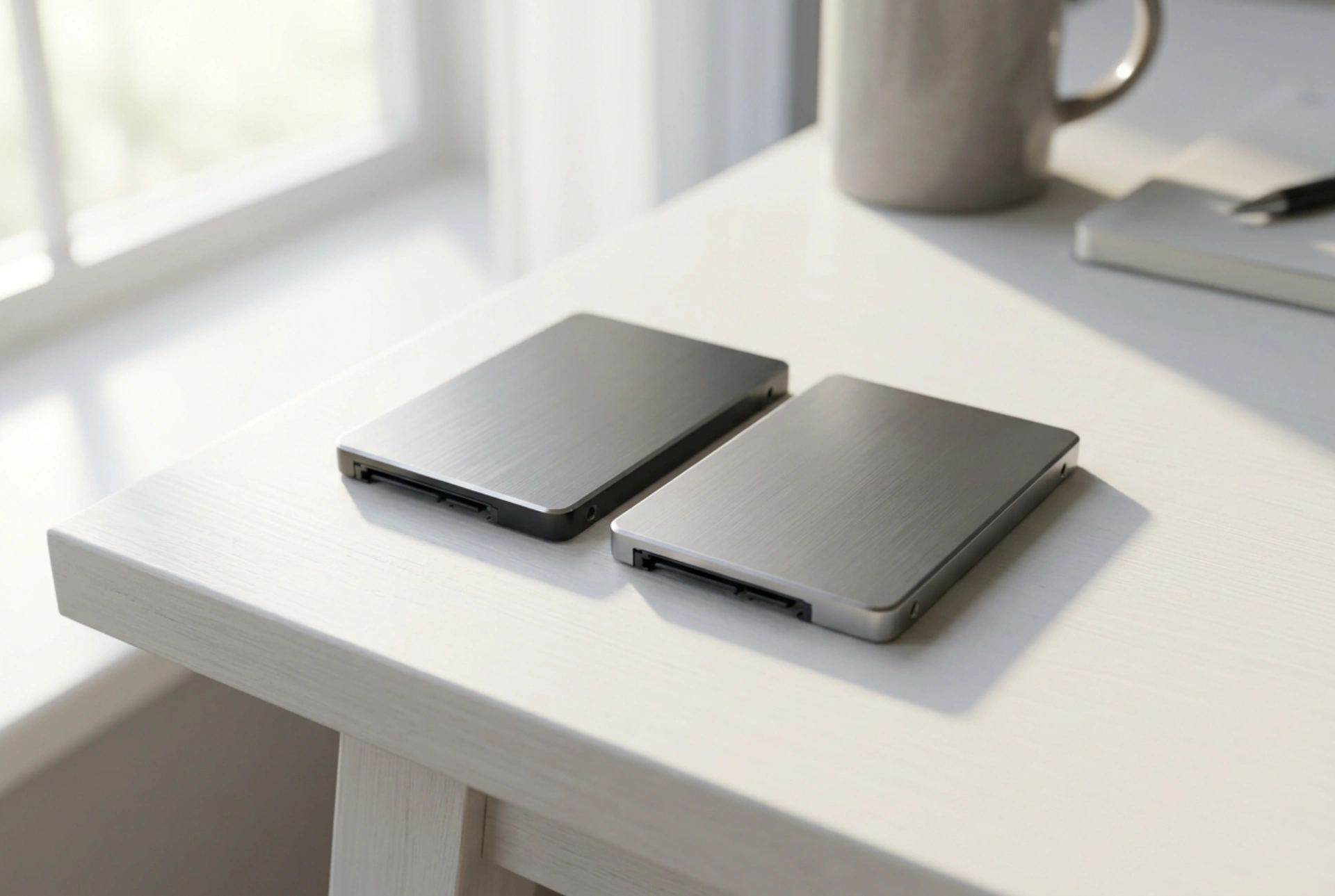


Der Umzug des Betriebssystems von einer klassischen Festplatte (HDD) auf ein modernes Solid-State-Drive (SSD) ist die effektivste Methode, um älteren Computern neues Leben einzuhauchen. Durch das Eins-zu-eins-Klonen wird eine exakte Sektorenkopie erstellt, wodurch mühsame Neuinstallationen und Datenverluste vollständig vermieden werden.
Physikalische und technische Voraussetzungen prüfen
Bevor der Klonprozess gestartet wird, müssen die Hardware-Parameter aufeinander abgestimmt werden. Die wichtigste physikalische Regel lautet: Die nutzbare Kapazität der Ziel-SSD muss mindestens so groß sein wie die tatsächlich belegte Datenmenge auf der Quell-HDD. Wenn Sie beispielsweise eine 1-TB-HDD mit 400 GB belegtem Speicher haben, reicht eine SSD mit 500 GB Kapazität völlig aus. Für den Anschluss der neuen SSD an einen Laptop wird meist ein USB-zu-SATA-Adapter oder ein externes Gehäuse benötigt. Bei einem Desktop-PC kann die SSD direkt über ein SATA-Kabel an das Mainboard und an die Stromversorgung des Netzteils angeschlossen werden. Alternativ nutzen moderne Systeme den M.2-Steckplatz, der über das PCIe-Protokoll noch höhere Übertragungsraten ermöglicht.
Vorbereitung des Quelldatenträgers
Ein fehlerhafter Klonvorgang resultiert meist aus Dateisystemfehlern auf der alten Festplatte. Führen Sie daher vor dem Klonen eine gründliche Bereinigung und Überprüfung durch. Unter Windows lässt sich dies über die Eingabeaufforderung mit dem Befehl chkdsk /f /r realisieren. Dieser Prozess scannt die HDD auf beschädigte Sektoren und repariert logische Dateisystemfehler. Zudem sollten ungenutzte Daten, temporäre Dateien und System-Backups gelöscht werden, um das zu transferierende Datenvolumen zu minimieren. Eine vorherige Defragmentierung der HDD optimiert die physische Anordnung der Datenpakete, was die Lesegeschwindigkeit während des Klonens erheblich steigert. Achtung: Defragmentieren Sie niemals eine SSD, da dies deren Lebensdauer verkürzt.
Der Klonvorgang: Sektor-für-Sektor oder intelligentes Kopieren
Für den eigentlichen Datentransfer wird eine Klon-Software benötigt. Viele Hersteller von Speichergeräten bieten kostenlose, generische Tools auf ihren Webseiten an. Beim Konfigurieren des Klon-Auftrags stehen meist zwei Methoden zur Auswahl:
- Intelligentes Klonen (Standard): Hierbei werden nur die tatsächlich genutzten Sektoren kopiert. Dies spart Zeit und ermöglicht das Klonen auf eine kleinere SSD, solange der belegte Speicherplatz darauf passt.
- Sektor-für-Sektor-Klonen: Diese Methode kopiert jeden einzelnen Sektor der HDD, unabhängig davon, ob er Daten enthält oder leer ist. Dies ist nur möglich, wenn die Ziel-SSD mindestens genauso groß ist wie die Quell-HDD. Es eignet sich besonders für verschlüsselte Laufwerke oder beschädigte Dateisysteme.
Achten Sie penibel darauf, die Quellplatte (Source) und die Zielplatte (Destination) nicht zu vertauschen, da ein Fehler in diesem Schritt zur unwiederbringlichen Löschung aller Originaldaten führt. Aktivieren Sie in den Software-Optionen zwingend die Funktion SSD-Ausrichtung optimieren (SSD Alignment), um sicherzustellen, dass die Partitionen an den physischen Blöcken der SSD ausgerichtet werden.
Inbetriebnahme und Optimierung nach dem Klonen
Nach erfolgreichem Abschluss des Klonvorgangs muss das System so konfiguriert werden, dass es von der neuen SSD bootet. Fahren Sie den Computer herunter und trennen Sie ihn vom Stromnetz. Bei einem Desktop-PC empfiehlt es sich, die alte HDD vorübergehend abzuklemmen und die SSD an denselben SATA-Port anzuschließen, auf dem zuvor die HDD saß. Starten Sie den PC und rufen Sie das BIOS bzw. UEFI auf (meist über die Tasten F2, F12 oder Entf beim Systemstart). Stellen Sie in der Boot-Reihenfolge die neue SSD als erstes Startlaufwerk ein.
Sobald das System von der SSD hochgefahren ist, sollten Sie prüfen, ob das Betriebssystem die SSD korrekt als solche erkannt hat. Dies ist wichtig, damit automatische Defragmentierungen deaktiviert und stattdessen der TRIM-Befehl aktiviert wird. Der TRIM-Befehl teilt der SSD mit, welche Datenblöcke nicht mehr benötigt werden, was die Schreibgeschwindigkeit langfristig hochhält und den Verschleiß der Speicherzellen minimiert.