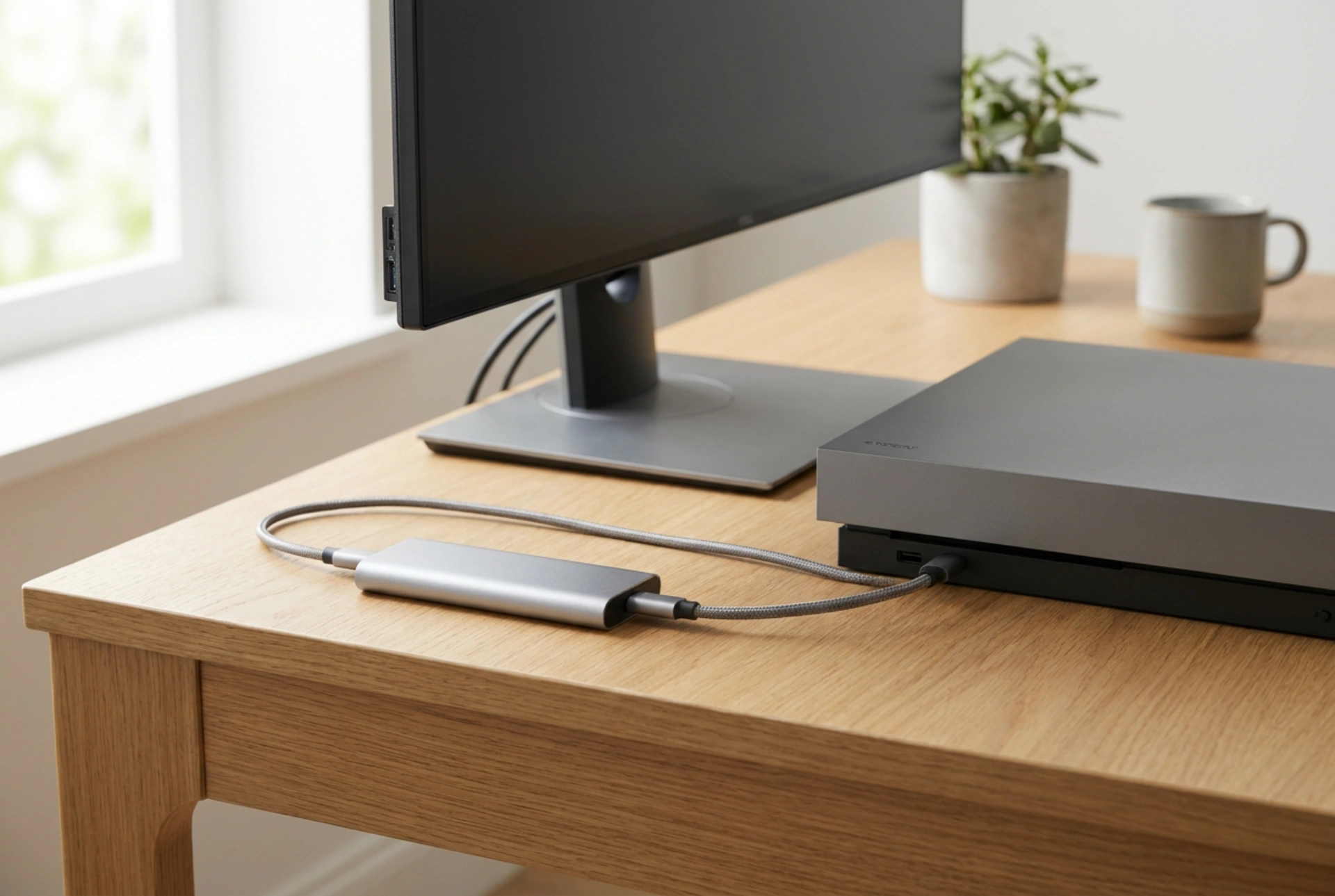


Wer seine Spielebibliothek auf eine externe Festplatte oder SSD auslagert, kaempft oft mit langen Ladezeiten, Rucklern und ploetzlichen Frame-Einbruechen mitten im Gameplay. Mit der richtigen Formatierung, Schnittstellenwahl und Dateisystem-Konfiguration laesst sich die externe Speicherloesung optimal auf die hohen Datenraten moderner Spiele abstimmen.
Das richtige Dateisystem fuer maximale Kompatibilitaet und Performance
Die Wahl des Dateisystems beeinflusst direkt, wie schnell das Betriebssystem auf die Spieldateien zugreifen kann. Fuer Windows-Systeme ist NTFS die einzig sinnvolle Wahl fuer externe Spielelaufwerke. Im Gegensatz zum veralteten FAT32-Format unterstuetzt NTFS einzelne Dateien, die groesser als 4 Gigabyte sind – eine absolute Grundvoraussetzung fuer moderne Spieletitel, deren Archivdateien oft 50 Gigabyte oder mehr umfassen.
Bei der Formatierung sollte zudem die Groesse der Zuordnungseinheiten (Clustergroesse) manuell angepasst werden. Standardmaessig nutzen Betriebssysteme oft 4 Kilobyte. Da Spiele jedoch riesige Datenbloecke am Stueck laden, verringert eine Erhoehung der Clustergroesse auf 64 Kilobyte den Verwaltungsaufwand des Dateisystems. Der Lesekopf mechanischer Platten muss weniger oft neu positioniert werden, und auch der Controller einer externen SSD kann die Daten in groesseren, effizienteren Bloecken sequenziell verarbeiten.
Schnittstellen-Flaschenhaelse eliminieren und USB-Protokolle verstehen
Die physische Verbindung ist die haeufigste Ursache fuer Mikroruckler waehrend des Nachladens im Spiel. Um die maximale Bandbreite zu garantieren, gelten folgende Regeln:
- USB-Standards beachten: Verwenden Sie mindestens USB 3.0 (auch bekannt als USB 3.1 Gen 1 oder USB 3.2 Gen 1) mit einer Bruttorate von 5 Gigabit pro Sekunde. Noch besser sind USB-C-Verbindungen mit USB 3.2 Gen 2, die bis zu 10 Gigabit pro Sekunde liefern.
- Hubs und Verlaengerungen vermeiden: Schliessen Sie das Laufwerk immer direkt an die USB-Ports des Mainboards an (meistens auf der Rueckseite des PCs). Passive USB-Hubs teilen sich die Bandbreite mit anderen Geraeten und fuehren zu Latenzspitzen.
- UASP aktivieren: Achten Sie darauf, dass der USB-Controller im UEFI/BIOS und das externe Festplattengehaeuse das USB Attached SCSI Protocol (UASP) unterstuetzen. UASP erlaubt im Gegensatz zum alten BOT-Protokoll parallele Datenabfragen, was die Latenzzeiten drastisch senkt.
Die Windows-Energieverwaltung anpassen
Standardmaessig versucht das Betriebssystem, Energie zu sparen, indem es ungenutzte USB-Geraete temporaer abschaltet oder in den Ruhezustand versetzt. Wenn das Spiel waehrend einer Zwischensequenz ploetzlich Daten nachladen muss, wacht die Festplatte erst verzoegert auf, was zu Sekundenbruchteilen des Stillstands (Freezes) fuehrt.
Um dies zu verhindern, oeffnen Sie die erweiterten Energieeinstellungen Ihres Betriebssystems. Deaktivieren Sie unter der Kategorie "USB-Einstellungen" das "selektive USB-Energiesparen". Zusaetzlich sollte im Geraete-Manager unter den Eigenschaften des USB-Root-Hubs die Option "Computer kann das Geraet ausschalten, um Energie zu sparen" im Reiter Energieverwaltung deaktiviert werden. Damit bleibt die Datenleitung permanent auf maximaler Empfangsbereitschaft.
Auslagerungsdateien und Schreibcache optimieren
Fuer externe SSDs kann die Aktivierung des Schreibcaches im Betriebssystem einen spuerbaren Leistungsschub bringen. Klicken Sie dazu im Geraete-Manager auf das externe Laufwerk, oeffnen Sie die Eigenschaften und waehlen Sie unter "Richtlinien" die Option "Bessere Leistung". Dadurch wird der Arbeitsspeicher des PCs als Puffer genutzt. Achtung: Bei dieser Einstellung darf das Laufwerk niemals ohne die Funktion "Hardware sicher entfernen" vom PC getrennt werden, da sonst Datenverlust droht.
Zudem sollten Sie darauf achten, dass die Windows-Auslagerungsdatei (Pagefile) niemals auf dem externen Laufwerk platziert wird. Die extrem hohen Zugriffszeiten einer externen Schnittstelle im Vergleich zur internen M.2-SSD fuehren bei Speichermangel unweigerlich zum Systemabsturz oder massiven Framerate-Einbruechen.