

Ein stabiles und schnelles WLAN-Signal ist das Fundament moderner Heimnetzwerke, doch falsche Router-Einstellungen f''''hren oft zu vermeidbaren Interferenzen und Geschwindigkeitsverlusten.
Die physikalische Platzierung und Antennenausrichtung
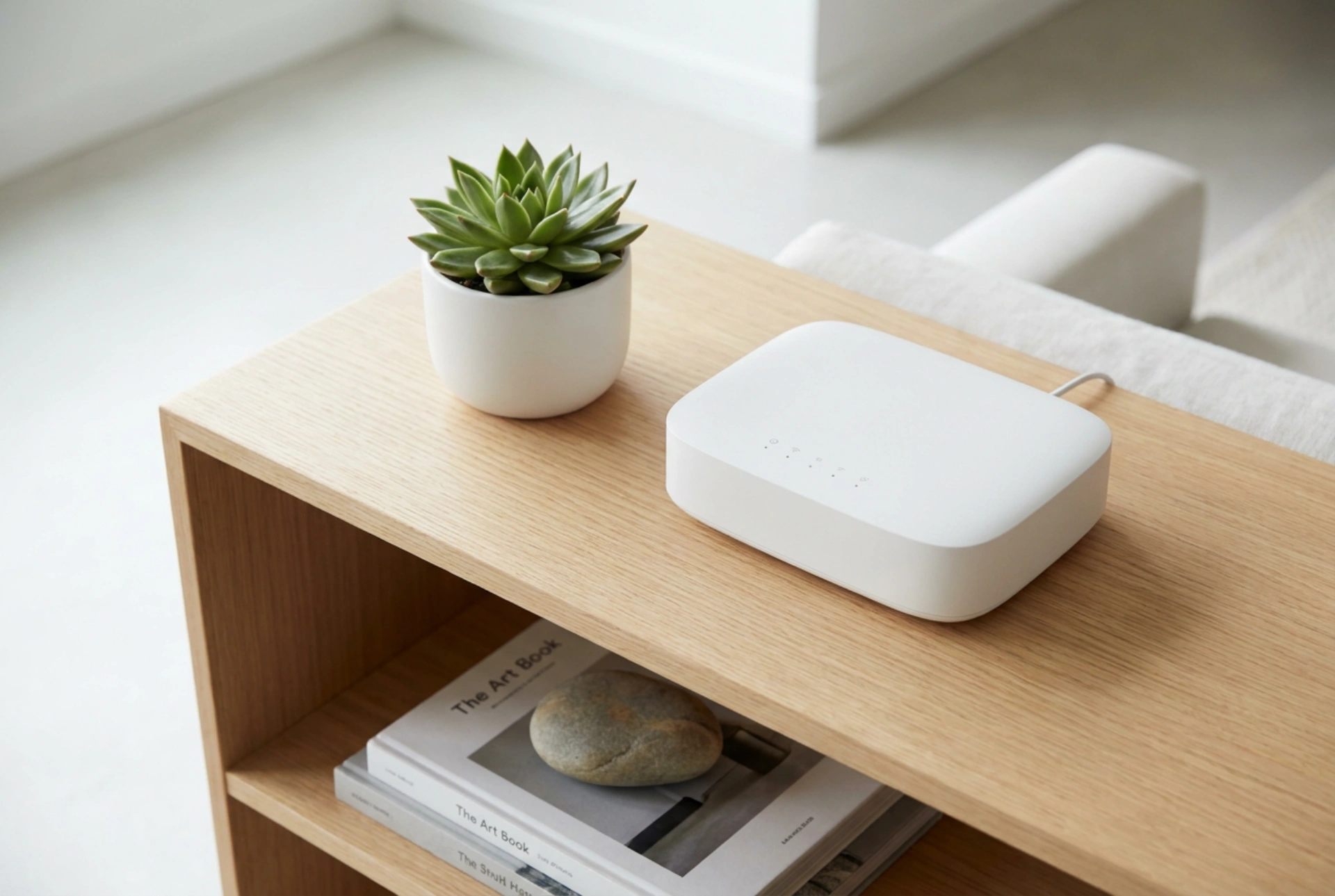
Bevor Software-Einstellungen optimiert werden, muss die physische Positionierung des Routers stimmen. Elektromagnetische Wellen im Gigahertz-Bereich breiten sich kugelförmig aus und werden durch feste Hindernisse wie Stahlbetonwände, wasserführende Leitungen und Metallflächen stark gedämpft. Platzieren Sie den Router möglichst zentral, erhöht und frei von Hindernissen. Wenn das Gerät über externe Antennen verfügt, richten Sie diese unterschiedlich aus – beispielsweise eine vertikal und eine horizontal. Dies optimiert die Polarisationsebene für verschiedene Empfangsgeräte wie Smartphones und Laptops, die in unterschiedlichen Winkeln gehalten werden.
Frequenzbänder strategisch trennen und zuweisen
Moderne Router arbeiten als Dualband- oder Tri-Band-Geräte auf den Frequenzen 2,4 GHz und 5 GHz (sowie neuerdings 6 GHz). Das 2,4-GHz-Band hat eine höhere Reichweite, ist aber extrem anfällig für Störungen durch Mikrowellen, Bluetooth-Geräte und benachbarte Netzwerke. Das 5-GHz-Band bietet deutlich mehr Bandbreite und weniger Überlagerungen, verliert aber schneller an Leistung beim Durchdringen von Wänden. Überlegen Sie, die SSID (den Netzwerknamen) für beide Bänder separat zu benennen. Dadurch können Sie bandbreitenintensive Geräte wie Smart-TVs und Arbeitscomputer gezielt dem stabilen 5-GHz-Netz zuweisen, während einfache Smart-Home-Sensoren im 2,4-GHz-Netz verbleiben.
Manuelle Kanalwahl statt Autopilot
In dicht besiedelten Wohngebieten führt die automatische Kanalwahl von Routern oft zu permanenten Mikrowechseln, die kurze Verbindungsabbrüche verursachen. Führen Sie eine Frequenzanalyse mit einer kostenlosen Analysator-Software durch, um die Belegung der Kanäle in Ihrer Umgebung zu sehen. Im 2,4-GHz-Band sollten Sie ausschließlich die überlappungsfreien Kanäle 1, 6 oder 11 wählen. Im 5-GHz-Bereich empfiehlt es sich, Kanäle ohne Dynamic Frequency Selection (DFS) zu wählen (Kanäle 36 bis 48), um Unterbrechungen durch prioritäre Radarsignale von Wetterstationen oder Flughäfen komplett zu vermeiden.
Sicherheitsprotokolle und Gastnetzwerke einrichten
Die Verschlüsselungsmethode beeinflusst nicht nur die Sicherheit, sondern auch die Übertragungsgeschwindigkeit. Verwenden Sie mindestens WPA2 (AES) oder, falls von allen Endgeräten unterstützt, den neueren Standard WPA3. Vermeiden Sie veraltete Mischmodi wie WPA/WPA2, da diese das gesamte Netzwerk auf ein langsameres Verschlüsselungsniveau herunterziehen können. Richten Sie zudem ein separates Gastnetzwerk ein. Dieses isoliert Besucher und potenziell unsichere IoT-Geräte (wie smarte Lampen oder Haushaltsgeräte) physikalisch von Ihren privaten Daten, NAS-Systemen und Arbeitsrechnern.
Priorisierung über Quality of Service (QoS)
Wenn mehrere Personen gleichzeitig das Netzwerk nutzen, kann es bei Videokonferenzen oder Echtzeitanwendungen zu Latenzproblemen (Jitter) kommen. Aktivieren Sie in den Router-Einstellungen die Funktion Quality of Service (QoS). Hierdurch können Sie bestimmten Datenpaketen oder spezifischen Geräten (wie Ihrem Home-Office-Laptop) im Netzwerk Priorität einräumen. Der Router leitet diese Pakete dann auch bei hoher Netzwerkauslastung bevorzugt weiter, was für eine konstante Datenrate sorgt.