

Ein falsch positionierter Laptop führt unweigerlich zu Verspannungen im Nacken- und Schulterbereich, da der gesenkte Blick die Halswirbelsäule mit enormen Hebelkräften belastet. Durch die physikalisch korrekte Einstellung eines verstellbaren Laptop-Ständers lässt sich diese Belastung minimieren und eine ergonomisch gesunde Arbeitsposition einnehmen.
Die Biomechanik des Sehens: Warum die Höhe des Bildschirms entscheidend ist
Das menschliche Haupt wiegt in aufrechter Haltung durchschnittlich fünf Kilogramm. Neigt man den Kopf beim Blick auf einen tief platzierten Laptop-Bildschirm um nur 30 Grad nach vorne, wirkt auf die Halswirbelsäule bereits eine Kraft, die einem Gewicht von rund 18 Kilogramm entspricht. Bei einem Winkel von 60 Grad steigt diese Belastung sogar auf bis zu 27 Kilogramm an. Um diese permanente Überlastung der Nackenmuskulatur zu verhindern, muss das Display angehoben werden.
Die goldene Regel der Ergonomie besagt, dass sich die oberste Bildschirmzeile auf oder ganz leicht unterhalb der horizontalen Augenhöhe befinden sollte. Der Blickwinkel auf die Mitte des Monitors sollte etwa 15 bis 20 Grad nach unten geneigt sein. Auf diese Weise bleibt die natürliche Krümmung der Halswirbelsäule erhalten, und die Augenmuskulatur wird entlastet, da der natürliche Ruheblick des Menschen leicht nach unten gerichtet ist.
Schritt-für-Schritt-Anleitung für die perfekte Justierung
Um den Laptop-Ständer präzise auf Ihre Körpermaße einzustellen, gehen Sie systematisch in folgenden Schritten vor:
- Sitzposition definieren: Setzen Sie sich aufrecht auf Ihren Bürostuhl. Die Füße stehen flach auf dem Boden, Ober- und Unterschenkel bilden einen Winkel von mindestens 90 Grad. Die Schultern sind entspannt.
- Augenhöhe bestimmen: Schauen Sie geradeaus. Der Punkt, an dem Ihr Blick horizontal auf die Wand oder den Raum trifft, definiert die maximale Höhe für die Oberkante Ihres Laptop-Displays.
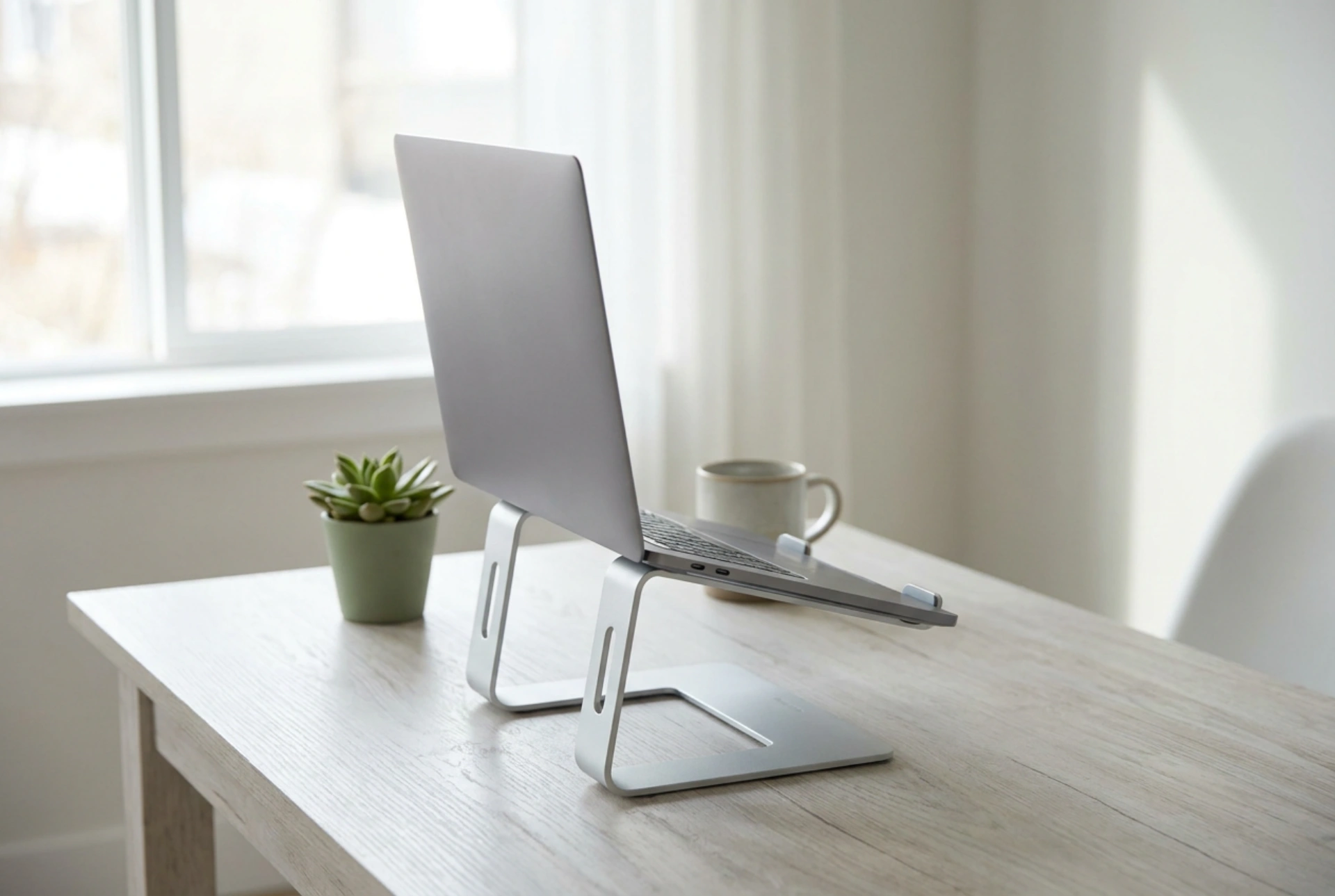
- Ständerhöhe anpassen: Platzieren Sie den Laptop auf der Halterung und verstellen Sie die Höhe so weit, bis die Oberkante des Bildschirms exakt mit dieser Augenlinie abschließt. Falls Ihr Ständer stufenlos verstellbar ist, nutzen Sie diese Flexibilität für eine millimetergenaue Anpassung.
- Abstand regulieren: Der optimale Abstand zwischen Augen und Bildschirm beträgt je nach Displaygröße etwa 50 bis 70 Zentimeter – dies entspricht ungefähr einer Armlänge. Ist der Bildschirm zu nah, ermüden die Augen; ist er zu weit entfernt, neigt man dazu, den Kopf unbewusst nach vorne zu strecken.
Der Neigungswinkel und die Vermeidung von Reflexionen
Neben der reinen Höhe spielt der Neigungswinkel des Displays eine entscheidende Rolle für den visuellen Komfort. Der Bildschirm sollte so gekippt werden, dass Ihr Blickwinkel möglichst rechtwinklig auf die Displayoberfläche trifft. Dies optimiert den Kontrast und verhindert Farbverfälschungen.
Zudem minimiert ein geschickt gewählter Winkel störende Reflexionen von Deckenleuchten oder Fenstern. Achten Sie darauf, den Bildschirm niemals so zu neigen, dass sich Lichtquellen direkt darin spiegeln, da dies die Augen zu ständiger Anpassung zwingt, was rasch zu Kopfschmerzen führen kann.
Die physikalische Notwendigkeit externer Eingabegeräte
Sobald ein Laptop auf einer Halterung erhöht positioniert wird, ist die Nutzung der integrierten Tastatur und des Trackpads aus ergonomischer Sicht nicht mehr tragbar. Wer versucht, auf einer erhöhten, schrägen Tastatur zu schreiben, knickt die Handgelenke unnatürlich nach oben ab. Dies führt zu einer Kompression des Medianusnervs im Karpaltunnel und blockiert die Durchblutung der Unterarmmuskulatur.
Stellen Sie daher sicher, dass Sie immer eine separate Tastatur und eine externe Maus verwenden. Diese sollten flach auf der Schreibtischoberfläche liegen, sodass Ihre Unterarme locker auf den Armlehnen oder der Tischplatte aufliegen können. Der Winkel im Ellenbogengelenk sollte dabei idealerweise zwischen 90 und 100 Grad betragen. Nur so bleibt der gesamte Schultergürtel während des Tippens entspannt.
Materialeigenschaften und thermische Dynamik
Ein hochwertiger Laptop-Ständer erfüllt nicht nur eine ergonomische, sondern auch eine technische Schutzfunktion. Laptops erzeugen unter Last erhebliche Abwärme an der Geräteunterseite. Eine geschlossene Schreibtischoberfläche behindert den Wärmeaustausch. Ein Ständer aus wärmeleitfähigem Material wie eloxiertem Aluminium fungiert als passiver Kühlkörper und leitet die Wärme effizient ab.
Zusätzlich sorgen Aussparungen in der Auflagefläche für eine verbesserte Luftzirkulation. Dies verhindert einen Hitzestau, schont den Akku und sorgt dafür, dass die internen Lüfter des Laptops seltener und leiser arbeiten müssen. Rutschfeste Silikonauflagen auf der Ober- und Unterseite des Ständers erhöhen zudem den Haftreibungskoeffizienten, wodurch das Gerät selbst bei steilen Neigungswinkeln stabil und vibrationsfrei gelagert ist.