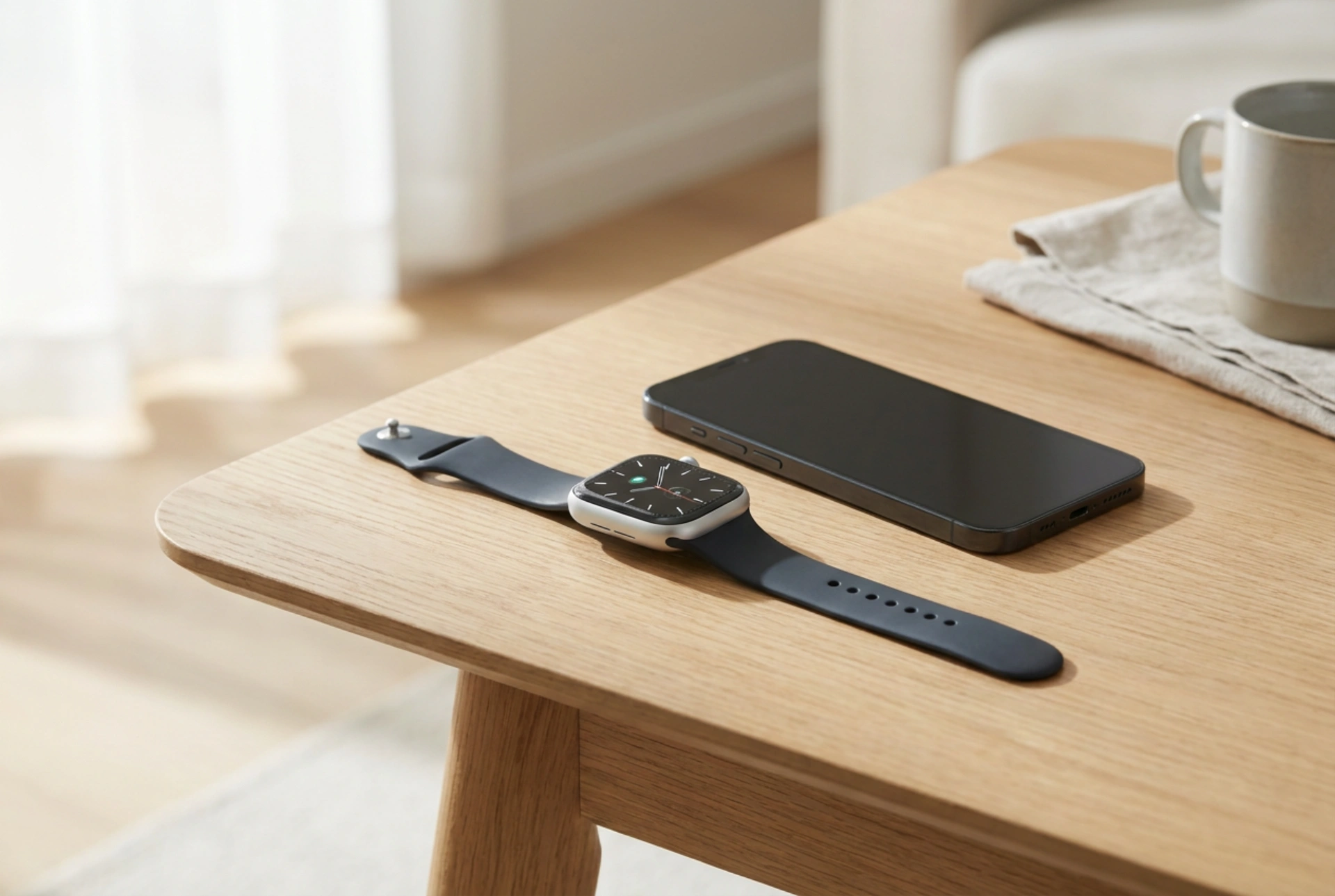


Die Kopplung einer Smartwatch mit Telefonfunktion erfordert eine präzise Abstimmung von Bluetooth-Protokollen und App-Berechtigungen zwischen den Betriebssystemen. Um störungsfreie Telefonate direkt am Handgelenk zu führen, müssen die Audio- und Datenkanäle korrekt konfiguriert und synchronisiert werden.
Die technische Basis: Bluetooth-Profile und Übertragungskanäle
Um zu verstehen, warum manche Smartwatches zwar Benachrichtigungen anzeigen, aber keine Anrufe aufbauen können, hilft ein Blick auf die Bluetooth-Technologie. Moderne Wearables nutzen zwei verschiedene Bluetooth-Standards parallel. Für den stromsparenden Datenaustausch wie Schritte, Pulswerte oder Benachrichtigungen kommt Bluetooth Low Energy (BLE) zum Einsatz. Dieses Protokoll verbraucht minimal Energie, reicht jedoch für die kontinuierliche Übertragung von Audiodaten bei Telefonaten nicht aus.
Für die eigentliche Telefoniefunktion wird das klassische Bluetooth benötigt. Hierbei greift das System auf das sogenannte Hands-Free Profile (HFP) zurück. Dieses Profil ermöglicht die bidirektionale Übertragung von Sprache (Mikrofon und Lautsprecher) in hoher Qualität. Bei vielen Modellen müssen Sie daher in den Bluetooth-Einstellungen Ihres Smartphones zwei separate Verbindungen zulassen: eine für die Datensynchronisation über die herstellereigene App und eine zweite für die Audioübertragung.
Schritt-für-Schritt-Einrichtung über die Begleit-App
Die richtige Reihenfolge der Arbeitsschritte ist entscheidend, um Systemkonflikte zu vermeiden. Gehen Sie systematisch wie folgt vor:
- Laden und Aktivieren: Stellen Sie sicher, dass sowohl das Smartphone als auch die Smartwatch zu mindestens 50 Prozent geladen sind. Aktivieren Sie Bluetooth auf beiden Geräten.
- App-Installation: Laden Sie die offizielle Begleit-App des Uhrenherstellers auf Ihr Smartphone herunter. Öffnen Sie die App, bevor Sie versuchen, die Uhr direkt über die Bluetooth-Einstellungen des Telefons zu koppeln.
- Gerätesuche starten: Suchen Sie in der App nach neuen Geräten und wählen Sie Ihre Smartwatch aus. Bestätigen Sie den angezeigten Kopplungscode auf beiden Displays. Dies stellt die primäre BLE-Verbindung her.
- Audio-Kopplung aktivieren: Wechseln Sie nun in die allgemeinen Bluetooth-Einstellungen Ihres Smartphones. Suchen Sie nach dem Eintrag Ihrer Smartwatch, der oft den Zusatz „Audio“ oder „Call“ trägt, und koppeln Sie diesen manuell, um das HFP-Profil freizuschalten.
Berechtigungen und Kontaktsynchronisation einrichten
Damit eingehende Anrufe mit dem Namen des Anrufers auf dem Display der Uhr erscheinen, muss die Uhr Zugriff auf das Telefonbuch des Smartphones erhalten. Hierbei kommt das Phone Book Access Profile (PBAP) zum Einsatz. Beim ersten Verbindungsaufbau fordert das Smartphone-Betriebssystem diese Freigabe an. Bestätigen Sie diese Abfrage unbedingt mit „Zulassen“.
Sollten Kontakte später nicht angezeigt werden, navigieren Sie in die Bluetooth-Einstellungen des Smartphones, wählen Sie das gekoppelte Gerät aus und aktivieren Sie den Schieberegler für „Kontaktsynchronisation „oder „Telefonbuch freigeben“. Stellen Sie zudem sicher, dass der Begleit-App im Smartphone-System die Hintergrundaktivität erlaubt ist, damit das Betriebssystem die App nicht zur Stromeinsparung automatisch schließt.
Besonderheit eSIM: Telefonieren ohne Smartphone
Verfügt Ihre Smartwatch über ein integriertes Mobilfunkmodul (LTE/eSIM), kann sie völlig unabhängig vom Smartphone telefonieren. Die Einrichtung erfolgt digital über ein eSIM-Profil Ihres Mobilfunkanbieters. In der Begleit-App des Smartphones finden Sie hierzu den Menüpunkt „Mobilfunk“ oder „eSIM einrichten“. Durch das Scannen eines QR-Codes des Netzbetreibers wird das Tarifprofil direkt auf den integrierten Chip der Uhr geladen. Dadurch nutzt die Uhr dieselbe Rufnummer wie Ihr Smartphone (Multi-SIM) oder erhält eine eigene Nummer.
Fehlerbehebung bei Audio- und Verbindungsproblemen
Wenn die Sprachqualität schlecht ist oder Anrufe abbrechen, liegt dies meist an Energiesparmechanismen des Smartphones. Deaktivieren Sie die Akku-Optimierung speziell für die Smartwatch-App in den Systemeinstellungen des Telefons. Wenn der Ton bei Anrufen trotz aktiver Verbindung weiterhin aus dem Smartphone-Lautsprecher statt aus der Uhr kommt, wischen Sie während des Telefonats auf dem Smartphone-Bildschirm nach unten und wählen Sie im Audio-Ausgabemenü die Smartwatch als aktives Wiedergabegerät aus.